- Benutzerkonto mit Administratorrechten
- Eingabeaufforderung Win+R = x:\I386\winnt32.exe /cmdcons
Die Wiederherstellungskonsole wird nun installiert.
Gegebenenfalls versucht die Setup-Routine aktualisierte Programmdateien herunterzuladen, wofür eine bestehende Internetverbindung erforderlich ist.
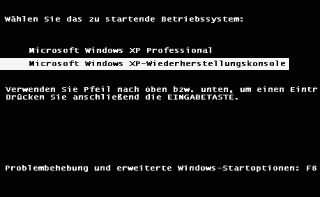
Beim nächsten Neustart steht die Windows XP Wiederherstellungskonsole im XP-Bootmenü zur Verfügung.
Löschen der Recovery-Console
- Alle Dateien und Ordner anzeigen - Geschützte Systemdateien ausblenden
- Löschen Sie im Stammverzeichnis den Ordner Cmdcons und die Datei Cmldr.
- Eintrag aus der Boot.ini entfernen(Schreibschutz) : "C:\cmdcons\bootsect.dat="Microsoft Windows Recovery Console" /cmdcons"
Boot.ini wiederherstellen:
Sollte sich mal der Fehlerteufel in der Boot.ini einschleichen, wird so manch ein Benutzer die Hände über den Kopf legen und seine CD´s für eine Neuinstallation herausholen.
Aber bevor Sie das machen, sollten Sie noch eine Sache versuchen. Starten Sie Ihren Rechner mit der CD und wählen Sie die Option Reparatur im Installationsmenü. Jetzt gelangen Sie auf direktem Weg in die Recoverykonsole.
In der Konsole geben Sie folgenden Befehl ein:
bootcfg /add sucht das System die Festplatten nach vorhandenen
Windows-Installationen ab und trägt diese automatisch in die BOOT.INI ein
bootcfg /rebuild sucht das System die Festplatten nach vorhandenen Windows-Installationen ab und
erzeugt eine neue BOOT.INI
bootcfg /list listet die Betriebssysteme aus der BOOT.INI
bootcfg /default wird das System festgelegt, welches
standardmäßig gebootet werden soll.
Mit diesem Befehl wird das gesamte System nach Betriebssystemen durchsucht. Anschließend wird die Boot.ini neu erstellt
ntldr wiederherstellen:
Du hast nach Windows XP ein weiteres Betriebssystem installiert und damit
den MBR (Master Boot Record ) überschrieben. Nun startet zwar das zuletzt
installierte Betriebssystem aber Windows XP nicht mehr. So stellst Du den
MBR von Windows XP wieder her: Bei der nachträglichen Installation von
Windows 2000/98/ME werden der Startsektor sowie Bootloader mit älteren
Windows NT-Versionen überschrieben. Um diese zu ersetzen, musst Du das
Programm mithilfe der Windows XP-CD starten, zur Wiederherstellungskonsole
wechseln und folgende Befehle eingeben:
FIXMBR C:
FIXBOOT C: oder (Fixboot \Devices\Harddisk0\Partition1)
COPY x:\I386\NTLDR C:\
COPY x:\I386\NTDETECT.COM C:\
x steht für den Laufwerksbuchstaben des CD/DVD Laufwerks.
Dadurch werden die Einstellungen der Bootloader
von Windows XP wieder zurückgesetzt, so dass Windows XP und Windows 2000/98/ME starten können.
Parameter der Recovery-Console
In der folgenden Liste sind die verfügbaren Befehle für die Wiederherstellungskonsole beschrieben:
Attrib ändert Attribute für eine Datei oder ein Unterverzeichnis.
Batch führt die in einer Textdatei angegebenen Befehle aus, Eingabedatei; Ausgabedatei enthält die Ausgabe der angegebenen Befehle. Wenn der Parameter "Ausgabedatei" nicht angegeben ist, wird die Ausgabe auf dem Bildschirm angezeigt.
Bootcfg dient zum Bearbeiten der Datei "Boot.ini" für die Startkonfiguration und die Wiederherstellung.
CD (Chdir) funktioniert nur innerhalb der Systemverzeichnisse der aktuellen Windows-Installation, auf Wechselmedien, im Stammverzeichnis einer Festplattenpartition oder in den lokalen Installationsverzeichnissen.
Chkdsk Der Parameter /p führt Chkdsk aus, auch wenn das Laufwerk als sauber markiert ist. Der Parameter /r sucht nach fehlerhaften Sektoren und stellt lesbare Daten wieder her; dieser Parameter impliziert /p. Chkdsk erfordert Autochk. Chkdsk sucht automatisch nach der Datei "Autochk.exe" im Startordner. Wenn Chkdsk die Datei nicht im Startverzeichnis finden kann, sucht Chkdsk nach der Windows-Installations-CD. Wenn Chkdsk die Installations-CD nicht finden kann, wird der Benutzer aufgefordert, den Pfad zur Datei "Autochk.exe" anzugeben
Cls löscht den Bildschirminhalt.
Copy kopiert eine Datei in ein Zielverzeichnis. Das Ziel kann standardmäßig kein Wechselmedium sein, und Sie können keine Platzhalter verwenden. Beim Kopieren einer komprimierten Datei von der Windows-Installations-CD wird die Datei automatisch dekomprimiert.
Del (Delete) löscht eine Datei. Funktioniert nur innerhalb der Systemverzeichnisse der aktuellen Windows-Installation, auf Wechselmedien, im Stammverzeichnis einer Festplattenpartition oder in den lokalen Installationsverzeichnissen. Es können standardmäßig keine Platzhalter verwendet werden.
Dir zeigt eine Liste aller Dateien an, einschließlich versteckte und Systemdateien.
Disable deaktiviert einen Windows-Systemdienst oder -Treiber. Die Variable service _oder_ driver ist der Name des Dienstes oder Treibers, den Sie deaktivieren wollen. Wenn Sie diesen Befehl verwenden, um einen Dienst zu deaktivieren, wird der ursprüngliche Starttyp des Dienstes angezeigt, bevor der Typ in SERVICE_DISABLED geändert wird. Sie sollten sich den ursprünglichen Starttyp notieren, damit Sie den Befehl Enable erwenden können, um den Dienst neu zu starten.
Diskpart verwaltet Partitionen auf Festplattenvolumes. Die Option /add erstellt eine neue Partition; die Option /delete löscht eine vorhandene Partition. Die Variable "Gerät" ist der Gerätename für eine neue Partition (wie \Gerätename\Festplatte0). Die Variable "Laufwerk" ist der Laufwerkbuchstabe für das Löschen einer bestehenden Partition (zum Beispiel D); "Partition" ist der Partitionsname
für das Löschen einer bestehenden Partition (zum Beispiel \Gerät\Festplatte0\Partition1) und kann anstelle der Variable Laufwerk verwendet werden. Die Variable "Größe" ist die Größe einer neuen Partition in MB.
Exit beendet die Wiederherstellungskonsole und startet den Computer neu.
Expand expandiert eine komprimierte Datei. Die Variable "Quelle" gibt die zu expandierende Datei an. Es können standardmäßig keine Platzhalter verwendet werden. Die Variable "Ziel" gibt das Verzeichnis für die neue Datei an. Das Verzeichnis kann standardmäßig kein Wechselmedium und kann nicht schreibgeschützt sein. Sie können den Befehl attrib verwenden, um den Schreibschutz des Zielverzeichnisses aufzuheben. Die Option /f:filespec ist erforderlich, wenn die Quelle mehr als eine Datei enthält; bei dieser Option können Platzhalter verwendet werden. Der Parameter /y deaktiviert die Bestätigungsaufforderung vor dem Überschreiben. Der Parameter/d gibt an, dass die Dateien nicht expandiert werden sollen und zeigt ein Verzeichnis der Dateien in
der Quelle an.
Fixboot schreibt einen neuen Startsektor auf der Systempartition.
Fixmbr repariert den Master Boot Code der Startpartition. Die Variable "Gerät" ist ein optionaler Name, der das Gerät angibt, das einen neuen MBR benötigt; lassen Sie diese Variable weg, wenn das Ziel das Startgerät ist.
Format formatiert einen Datenträger. Der Parameter /q führt eine Schnellformatierung durch, der Parameter /fs gibt das Dateisystem an.
Help Wenn Sie nicht die Variable "Befehl" verwenden, um einen Befehl anzugeben, listet help alle Befehle auf, die die Wiederherstellungskonsole unterstützt.
Listsvc zeigt alle verfügbaren Dienste und Treiber auf dem Computer an.
Logon zeigt erkannte Windows-Installationen an und fordert die Eingabe des lokalen Administratorkennworts für diese Installationen. Verwenden Sie diesen Befehl, um zu einer anderen Installation oder einem anderen Unterverzeichnis zu wechseln.
Map zeigt die aktiven Gerätezuordnungen an. Fügen Sie die Option arc ein, um Advanced RISC Computing (ARC)-Pfade (das Format für Boot.ini) statt Windows-Gerätepfade zu verwenden.
MD (Mkdir) funktioniert nur innerhalb der Systemverzeichnisse der aktuellen Windows-Installation, auf Wechselmedien, im Stammverzeichnis einer Festplattenpartition oder in den lokalen Installationsverzeichnissen.
More/Type zeigt die angegebene Textdatei (z.B. den Dateinamen) auf dem Bildschirm an.
Net Use stellt eine Verbindung zu einer Remotefreigabe für die Windows XP-Wiederherstellungskonsole her. Der folgende Text beschreibt die Syntax für diesen Befehl:
NET USE [devicename | *] [\\computername\sharename[\volume] [password | *]] [/USER:[domainname\]username]
[/USER:[dotted domain name\]username] [/USER:[username@dotted domain name] [/SMARTCARD]
[/SAVECRED] [[/DELETE] | [/PERSISTENT:{YES | NO}]] NET USE {devicename | *} [password| *] /HOME NET USE [/PERSISTENT:{YES | NO}]
Rd (Rmdir) funktioniert nur innerhalb der Systemverzeichnisse der aktuellen Windows-Installation, auf Wechselmedien, im Stammverzeichnis einer Festplattenpartition oder in den lokalen Installationsverzeichnissen.
Ren (Rename) funktioniert nur innerhalb der Systemverzeichnisse der aktuellen Windows-Installation, auf Wechselmedien, im Stammverzeichnis einer Festplattenpartition oder in den lokalen Installationsverzeichnissen. Sie können kein neues Laufwerk/keinen neuen Pfad als Ziel angeben.
Set dient zur Anzeige und Definition der Umgebungsvariablen der Wiederherstellungskonsole.
Systemroot setzt das aktuelle Verzweichnis auf %SystemRoot%.